腾讯WorkBuddy设计创意模式接入Miora

腾讯WorkBuddy「设计创意」模式现已接入Miora,用户可以在客户端内一站式生成图片和视频,从提出需求、确认规格到查看结果都在同一个任务中完成,生成的素材会汇总到Miora画布,方便对照预览。
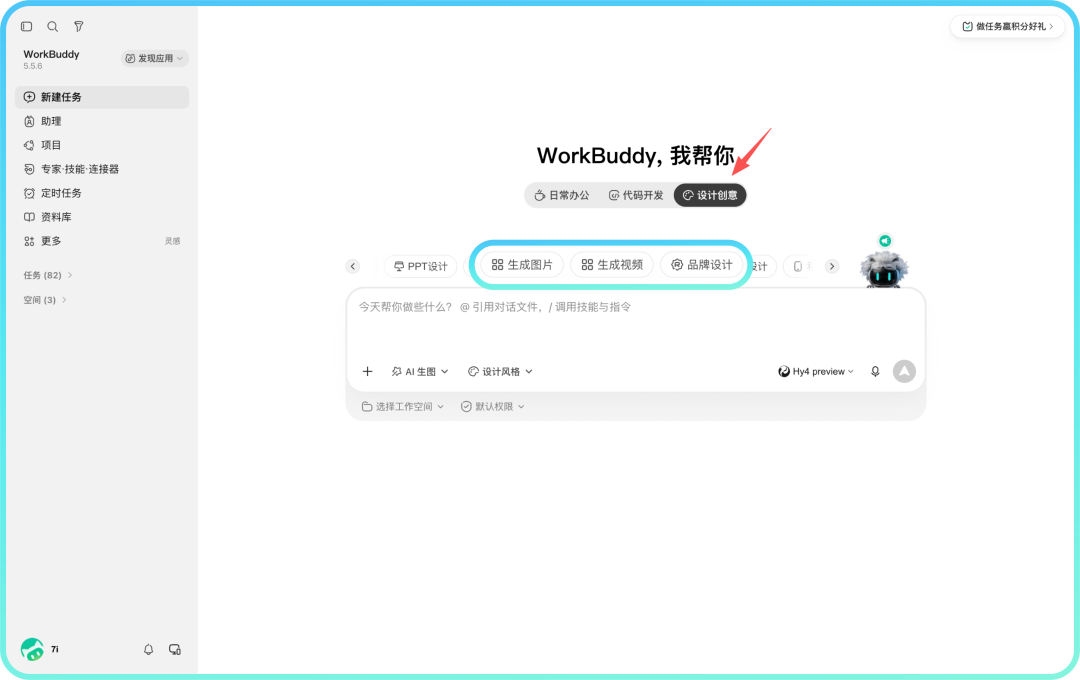
入口方面,用户打开WorkBuddy客户端,进入「新建任务」后切换到「设计创意」,再根据需求选择「生成图片」「生成视频」或「品牌设计」。制作插画、社交媒体配图、商品详情图等可以从「生成图片」开始;制作竖屏短视频、产品视频或广告动效则选择「生成视频」。
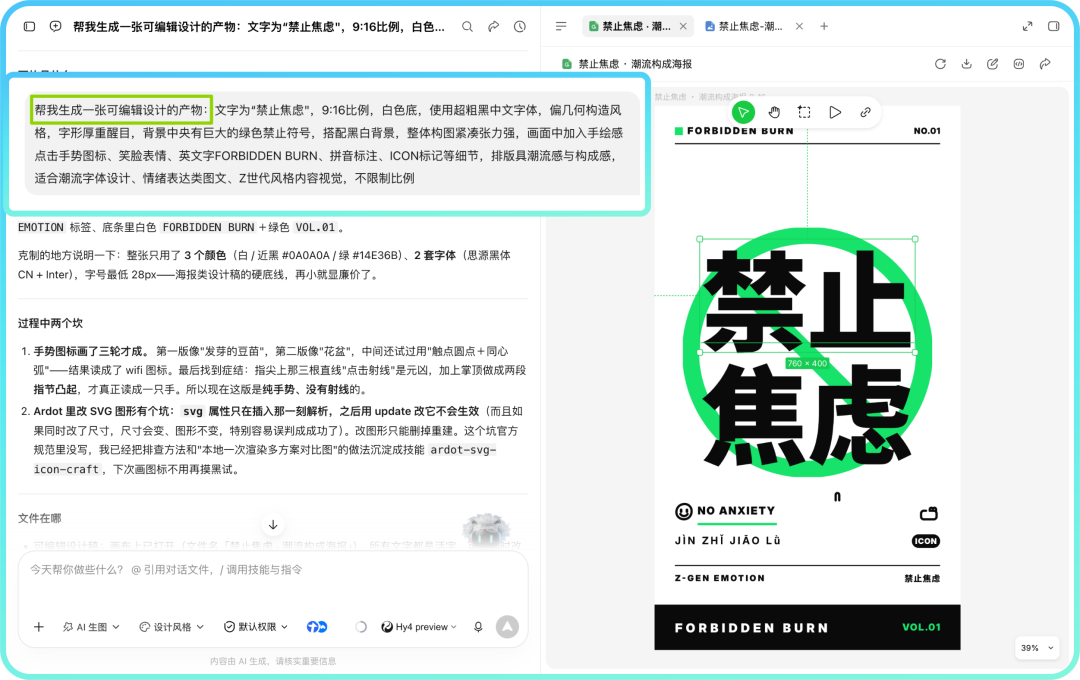
若需要直接能用的成品,在提示词后加上「直接交付」即可;若需要可编辑的设计稿,在提示词里写明「生成可编辑设计的产物」,系统会调用可编辑画布,图层、版式、文字均可继续调整。
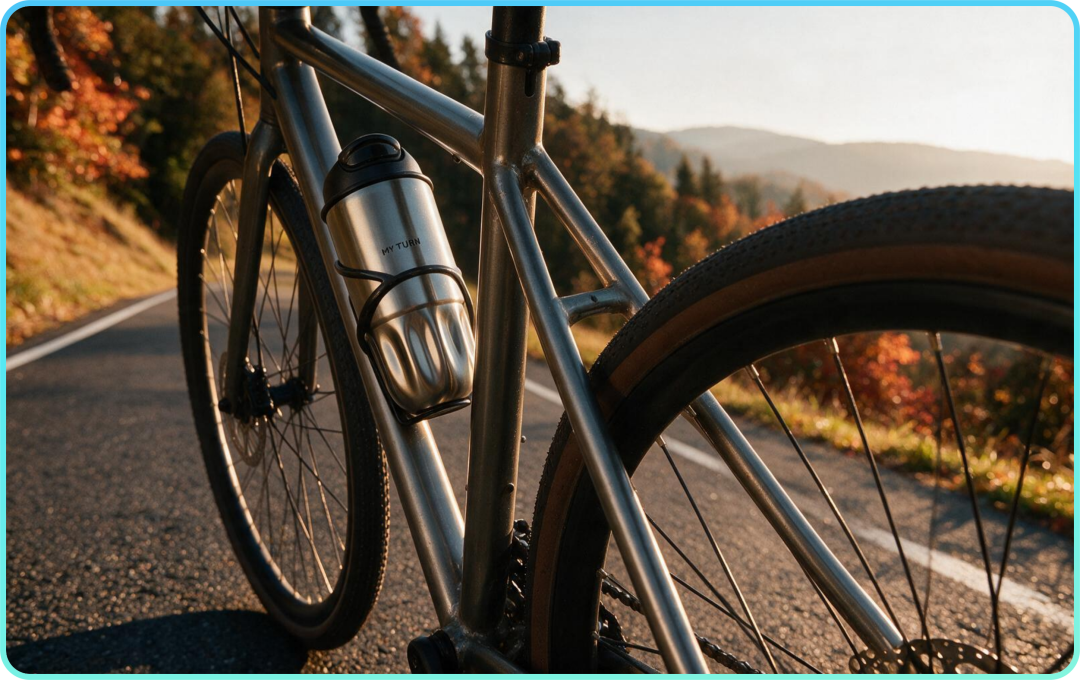
描述需求时,把主体、用途、风格、画幅和数量说清楚,更容易得到理想结果。以给保温杯做商品场景图为例,可以上传产品实拍,再说明生成一张用于商品详情页的16:10比例产品图,保留杯身外观和品牌标识,将产品放置在骑行车的杯架上,以户外骑行场景为背景。
有多张参考图时,需要分别说明各自用途:哪张参考产品外观,哪张参考配色,哪张参考构图。制作系列素材时,先生成并确认一张满意的样图,再沿这个方向扩展整套,更便于控制风格。做视频还应说明主体运动、镜头运动、节奏和结束状态;用图片生成视频时,具体支持起始图、结束图还是其他参考图,以当前视频能力支持的输入类型为准。
每批生成开始前,WorkBuddy会向用户确认三类信息:本次要产出什么、数量是多少;画幅、尺寸或视频时长等规格;本次使用的参考素材,没有参考素材时会明确是纯文字生成。确认后才会开始生成,发起前也可以取消。
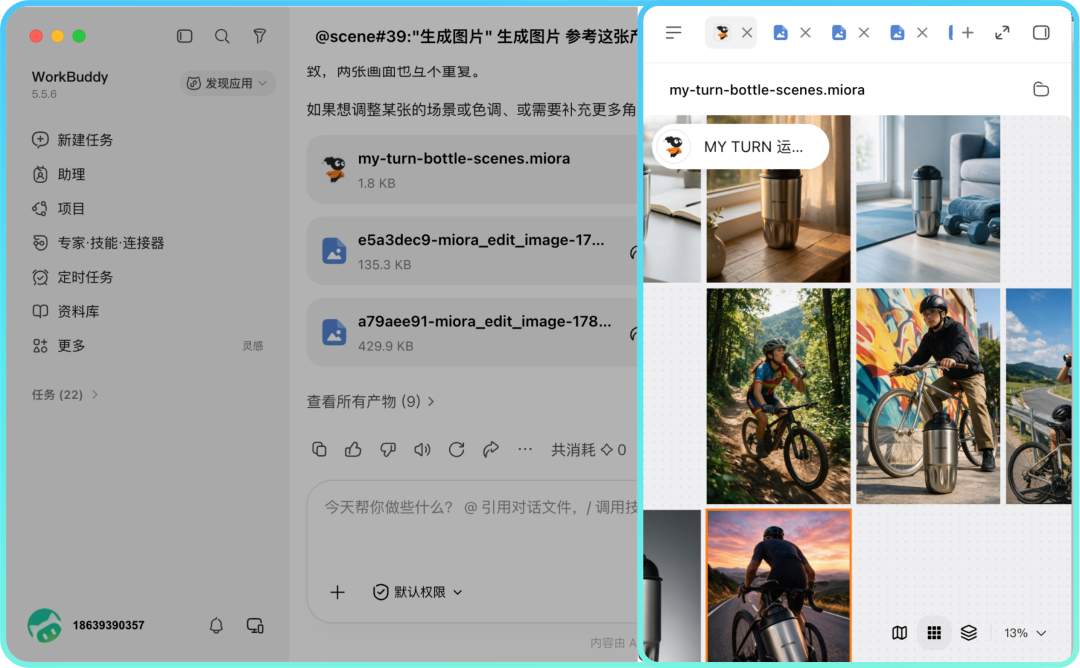
确认生成后,WorkBuddy会创建并打开一张Miora画布,每成功生成一件素材就会加入当前画布,不必等整批结束再集中查看。同一个对话默认复用同一张画布,后续追加素材可放在一起对照;如需分开交付,也可以明确要求另开一张画布。
生成的图片、视频和画布都会作为任务产物展示。当前Miora画布为只读查看视图,暂不支持在画布内编辑、移动、删除、下载或再次生成素材。
此前,本站曾报道过腾讯WorkBuddy上线全栈应用生成能力。
特别声明:本文内容依据腾讯WorkBuddy官方微信公众号发布的功能介绍整理,图片来自该官方公众号,仅用于信息传播,版权归原权利人所有。
编辑:AI